Konsep Membuat Tabel Melalui phpMyAdmin
Cara membuat Tabel di phpMyAdmin dan Relasinya
Cara membuat tabel di phpMyAdmin – Pernahkah kalian menggunakan tools phpMyAdmin ? tools ini merupakan sofware open source berbasis PHP yang diperuntukan untuk mengelolah administrasi di database mysql. Hal-hal yag dapat dilakukan seperti membuat tabel, field, relasi, index, dan lainnya. Menurut saya dengan menggunakan tools ini kita lebih mudah dan cepat untuk menangai hal2 yang saya sebutkan diatas, jika dibandingkan dengan menggunakan perintah sql lewat CDM misalnya.
Sebelumnya saya sudah membagikan artikel mengenai cara membuat database mysql di phpmyadmin. Kali ini ini kita akan lanjutkan untuk bagaimana cara membuat tabel di phpmyadmin. Langsung saja simak pembahsannya dibawah ini:
Database yang akan kita buat adalah database akademik. Sebagai contoh disini saya membuat dua tabel saja ya, kalian bisa kembangkan nantinya dengan tambahan tabel yang lain, misalnya tabel matakuliah, dosen, jadwal, ruangan dan lainnya.
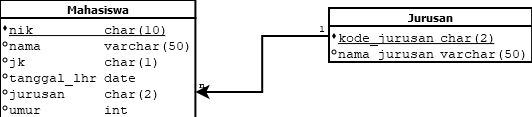
Kedua tabel tersebut adalah tabel mahasiswa dan jurusan, dimana keduanya memiliki hubungan (relasi) field yang menghubungkan keduanya adalah dari field kode_jurusan sebagai primary key (kunci utama)pada tabel jurusan berelasi dengan field jurusan pada tabel mahasiswa sebagai foreign key (kunci tamu).
Memulai membuat tabel di phpMyAdmin
Sebelum memulai membuka tools phpMyAdmin pastikan kalian sudah menginstal pada aplikasi computer kalian. Jika belum saya rekomendasikan tools gratis yang bernama Xampp. Aplikasi ini merupakan aplikasi panel untuk modul-modul yang kita perlukan seperti apache untuk local web server kita dan database mysql yang didalamnya sudah include tools phpMyAdmin tersebut. Silahkan baca pada atitikel cara menginstall xampp. Ikuti langkah-langkah yang saya berikan pada artikel tersebut hingga selesai dan kalian bisa melanjutkan pada postingan ini kembali.
Membuka Tools phpMyAdmin dari Xampp
Jika aplikasi xampp telah berhasil diinstal, sekarang buka aplikasi tersebut lalu kemudian klik tombol start pada module Apache dan MySQL.
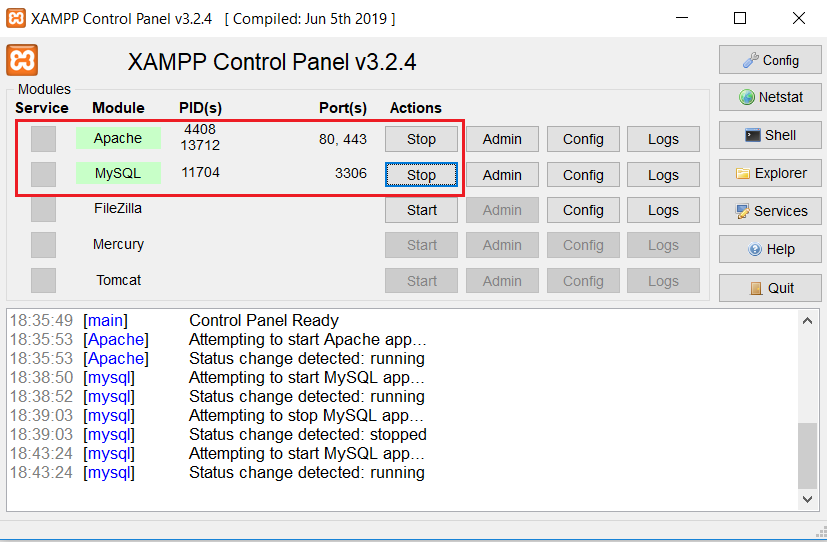
Jika module keduanya sudah berwarna hijau, artinya telah berjalan dan dapat digunakan. Sekarang untuk masuk ke tools phpMyAdmin klik tombol admin pada module MySQL
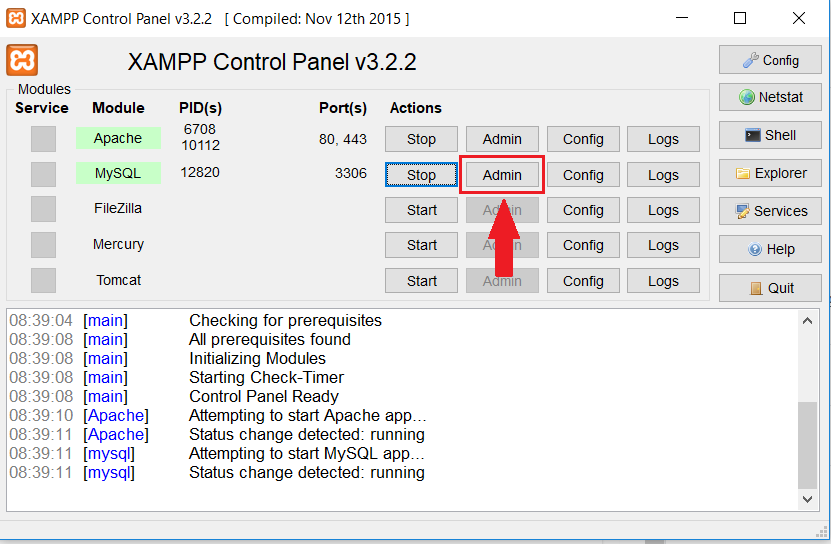
Jendel browser akan di redirect ke alamat http://localhost/phpmyadmin/. Tampilannya seperti berikut:

Membuat Database
Selanjutnya kita buat database baru dengan nama akademik, tahapnya klik tombol new, kemudian masukan nama databasenya lalu klik buat.

Kita telah berhasil membuat database, tahap selanjutnya kita aka membuat tabel mahasiswa dan jurusan. Mari kita mulai yang perta dulu untuk tabel mahasiswa.
Membuat Tabel

Kita akan buat tabel mahasiswa dengan jumlah kolom sesuai dengan desain yang sudah kita buat diatas yaitu berjumlah 6 kolom. Selanjutnya kita klik tombol kirim.
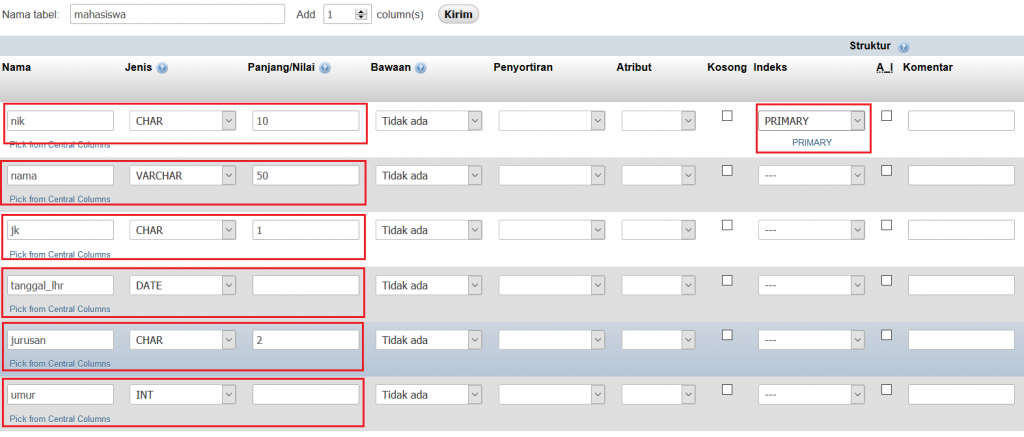
Selanjutnya kita isi setiap field untuk nama,jenis dan panjang nilainya serta index khusus untuk field/kolom yang akan dijadikan sebagai kunci utama (primary key). Pada tabel mahasiswa field yang tepat untuk dijadikan kunci utama adalah nik karena salah satu syarat field yang menjadi kunci utama harus bersifat unik/ tidak boleh sama.
Mohon diperhatikan teman-teman biasanya juga pada kasus yang lain primary key dijadikan pada field dengan tipe/jenis integer dan menggunakan auto_increment (dapat dilihat diantara kolom index dan komentar). Dengan menggunakan auto_increment, kita tidak perlu entri nilainya, nilanya akan di generate secara otomatis oleh sistem sehingga terhindar dari duplikasi nilai. Kalian bisa menggunakan cara tersebut, namun karena contoh kasus saya kali ini tentang mahasiswa maka saya gunakan nik dengan tipe char sebagai primary key.
Setelah mengisisi setiap nilainya, selanjutnya klik tombol simpan dipaling bawah sebelah kanan.

Tabel mahasiswa telah berhasil kita buat, kalian bisa melihat kembali struktur tabelnya apakah sudah sesuai, jika ada yang keliru kalian bisa mengklik tombol ubah pada field/kolom yang ingin diubah.
Sekarang kita lanjut untuk membuat tabel jurusan, caranya sama seperti pada tabel mahasiswa
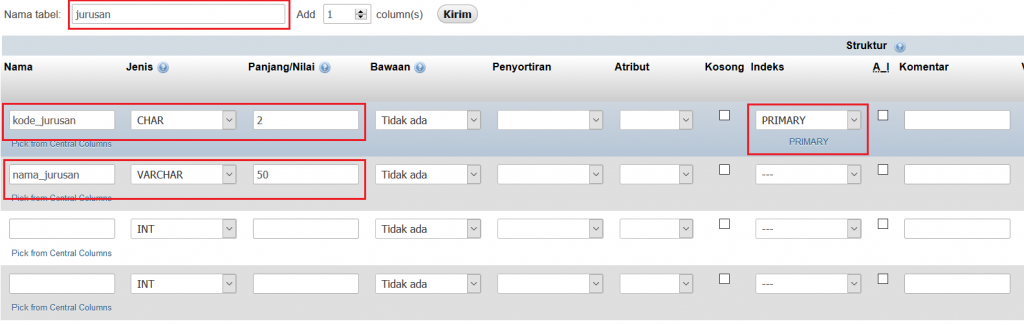
Isi setiap nilai pada kolom nama, jenis dan panjang/nilai serta index dengan memilih primary untuk field kode_jurusan.
Menambahkan Nilai kedalam Tabel
Untuk menambahkan nilai kedalam tabel klik pada menu Tambahkan dibagian atas,nanti akan muncul kolom untuk kita dapat mengisi nilai sesuai dengan field pada tabel tersebut.


Komentar
Posting Komentar